右が現行品(2013年モデル)。
 |
最初に起動した時の言語選択画面。
(Amazon.com版) |
↑
Amazonのレビューに書いた内容とほとんど同じになりますが、 私が所有しているKindle Paper Whiteと楽天kobo touchから、端末の性能ではなく主にそれぞれのサービス面で比較していきます。
結論から先に言っておくと、自炊ではなく普通に電子書籍を「買って」読むのがメインなのであれば、kindle Paper Whiteは「買い」です。
koboに比べて使い勝手が格段に良いので、迷っている方にはkindleをオススメします。
(SONYのリーダーPRS-T1は一時期使っていましたが、ページ送りの物理キーが意外と使いやすかったです。現行のPRS-T2は知りませんが。)
楽天のkobo touch発売当初はそのユーザーでしたが、使い勝手が酷かった上、発売からほんの数カ月で同じ値段の7,980円でライト付きを出したことに憤りを覚え、Kindle Paper Whiteに乗り換えました。
ちなみに購入はAmazon.comで現在アメリカでの使用ですが、Amazon.co.jpとライブラリを統合して日本語の書籍を中心に読み始めています。
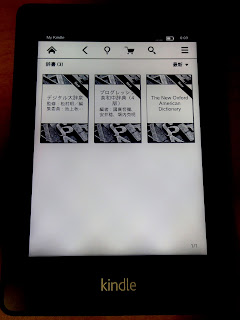 |
最初から英和・和英・英英辞書が入っている。
ただ暗い所で内蔵ライトの照度を上げると下部
のライトのムラが目立ってしまう。 |
最初に起動して日本語を選択しましたが、最初から国語辞典、英和辞典が使えたことに感動しました。koboは英和使えませんからね。(右画像参照)
全体的に端末・サービスに満足はしているのですが、星1つの減点ポイントは二点あります。
一つ目は端末の下にあるライトにムラがあり影が出来る点です。(右画像)
仕方ないのかもしれませんが、部屋が暗い時に端末の明るさを上げると影が目立ち、やや気になります。明るい所で読む分には特に気になりません。
二つ目は電子化されている本の数の少なさと値段です。日本語の書籍は約5万冊でサービス開始とのことでしたが、ベストセラー等は多く電子化されているもののまだまだ私が読みたい本は電子化されていないものが多いです。値段に関しても米Amazonと比べると紙の書籍に比べての割引が小さいように思います。今後のアマゾンに期待するしかありません。
主な不満は現時点では上記の2点だけです。
以下ではいくつかの項目でkoboや他のタブレット等と使い勝手を比較してみます。
【ストアでの本の検索】
kindle:言うまでもなく使いやすいです。キーワード、ランキング、レビュー、オススメなど様々な点から読みたい本を探せます。またPCからであれば、まだ電子化されていない本に対して簡単に電子化リクエストが送れます。
kobo:レビューって読めて当たり前だと思ってたのですが…koboでは端末からでもPCからでも星以外分からず、レビューがありません(笑)顧客視点でのサービスとは到底思えません。
【アプリ・他の端末との連携】
kindle:AndroidでもiOSでもkindleアプリが使える上、ネット経由でしおりやハイライト、ノートが同期されます!これちょっと感動しました。例えば普段はPaperwhiteで読書をしていて、ちょっとの外出でスマホだけ持ち出す時でも続きから本が読めるわけです。
kobo:サービス開始後4ヶ月経ちましたが、未だにアプリのリリースはなしです。(海外版はとっくに出てますが。)遅すぎ。仕事してるんですかね?(笑)年内にはとの情報もありますがどうなるやら。スマホアプリが出なかったのがkindleに乗り換えた決定的な要因の一つです。
SONYリーダー:こちらもアプリが出るのが遅かったですが、最初にアプリ対応したのがSONY製品のみ、ようやく最近になって全Android対応のアプリを出したみたいですが、iOSの対応はまだのようです。
【付加的なサービス・機能】
 |
プラグインから気になったニュースを
Wi-Fi経由で端末に送信できる。サイト
によっては画像も一緒に最適化される。 |
kindle:各Kindle端末ごとに”@kindle.com”で終わるメールアドレスが割り振られており(@の前は変更可)、そのメールアドレス宛てにファイルを送信すればUSB接続しなくても端末にファイルを送れます(Kindleパーソナル・ドキュメントサービス)。対応形式はMicrosoft Word、Kindleフォーマット (MOBI)、PDF、HTML、RTF、JPEG、GIF、PNG、BMP。
何より感動したのはそのサービスを用いた「
Push to kindle」という各ブラウザやスマホ向けに提供されているプラグイン及びアプリです。これはAmazonが提供している訳では無いですが、例えば気になるニュースやWikipediaの記事を後でゆっくり読みたいなと思った時に重宝します。 アイコンをクリックするだけで記事を端末に送信できます!素晴らしい。

これらの記事はAmazonのクラウド(5GBまで使用可)に保存されます。
また、
Amazon.comのSend to Kindle for PC というソフトをインストールすると右クリックから簡単にファイルを特定の端末に送ることができます。Amazon公式の各ブラウザ向け(Google ChromeとFirefox)のプラグインも同じページにあります。
kobo:サービス面で特に目立っていい事はありませんが、端末がMicroSDHCカードに対応していること。それから対応形式がkindleより多様でEPUB、PDF、MOBI、JPEG、GIF、PNG、BMP、TIFF、TXT、HTML、RTF、CBZ、CBRに対応しています。以上の二点から、自炊メインで使うのであればkoboにも利点があるかもしれませんね。あと楽天ポイントが貯まること。
【海外ストアとの統合】
kindle:米Amazonと日本のAmazonのアカウントをネット上で簡単に統合できます。統合した場合、洋書が米Amazonより値上がりしてしまうという弊害もあるみたいですが…。
kobo:統合するのにいちいちオペレーターに連絡しないといけないみたいです(古!)ちなみに海外のSkypeから電話が繋がらず、メール問い合わせ中…。
また、最近では7型のタブレットも競合として出てきていますが、ネットを見たり、映画を見たり、ゲームをしたりといったことを求めず、純粋に読書を楽しみたいのであればやはり電子ペーパー採用のこの端末でしょう。
電子ペーパーは、太陽の光が当たっても液晶画面みたいに反射せず、長時間読んでも目が疲れにくい上、タブレットに比べて圧倒的にバッテリーの持ちが良く、さらに軽いです。また液晶が発する光は睡眠ホルモンに悪影響を与えるため、寝る前には良くないそうです。
ベッドタイムは電子ペーパー端末がベスト? 「就寝前の液晶端末使用は睡眠障害を起す」と米RPI大学が警告(hon.jp)2012/9/3
【特にこんな方にオススメ】
・就寝前に読書をする方
・屋外でも読書をする方
・語学学習などで洋書を読もうとしている方
・紙の本の小さい文字では読みづらい方
・複数の本を同時に読み進めていく方
・部屋や本棚に本が散乱している方
・満員電車でも読書をしたい方
・旅に出る方
・留学する方
現在、米国留学中ですが、授業の副読本でkindole版が出ているものはそちらを購入しています。
何が便利ってもちろん内蔵辞書。いちいち辞書を引かなくてもその場で知らない単語を調べられるのはすごく便利です!
【ケース・カバー、充電器、保護フィルムに関して】
 |
このハンドストラップが読書に最適。$35。
日本発売は未定。画像はAmazon.comより。 |
それからカバーに関して、日本のAmazonではまだ売っていませんが、米Amazonで売っている「
Timbuk2 Kindle Dinner Jacket with Viewing Stand and Hand Strap」というカバーがオススメです。カバーの裏面にハンドストラップがついているため、寝転がりながら簡単にkindleを持つことができます。Timbukのメッセンジャーバッグを持っていて、このブランドは好きだったので、このような製品があって良かったです。
kindleのケース・カバーは海外市場の方が充実しているので、日本で気に入ったカバーが見つからなければ個人輸入するのもありでしょう。
また、kindleは充電器
Amazon Kindle Paperwhite電源アダプター (端末には付属していません)が別売りになっていますが、別にこれを買わなくてもPCや他のUSB充電器で充電できますし、Androidスマートフォンをお持ちの方であれば、micro USB端子の充電器がそのまま流用できます。
それから、保護フィルムは別に必要ないと思います(あくまで私見ですが)。
【自炊ファイルに関して】
自炊ファイルを試す代わりに、著作権フリーになった
『ブラックジャックによろしく』(佐藤秀峰氏)のpdfファイルを最適化せずに所有端末で表示して比較してみました。(自炊に近い表示かと思います。)
Kindle Paper White(照度最高)とKobo touch
kobo touchでは文字がかすれる上に暗すぎて読みづらいですが、Kindle PWではそれなりに読めます(kobo gloも同解像度なので同じでしょう)。
Kindle Paper White(照度最高)とOptimus Pad L-06C(照度最高)
ただ、やはりマンガを読むなら画面は大きいほうが良いですね。私の所有端末では8.9インチのL-06Cが一番読みやすかったです。
比較に使った各端末の解像度とサイズを記載しておきます。
右が現行品(2013年モデル)。


