生活リズムも何かおかしい!
…けど、今は無性に文章を書いてみたくなったので朝の4時半に書いてみてます。
最近、ノートのデジタル化に関して色んなアプリを使ってみたり、他の方のブログを見たりして、ようやく自分なりに最適な答えにたどり着けたので!
・ノートカバーに、メモ用のA6ノートと月間予定管理用のA6ノートの2冊を収納して手帳代わりにする。
・使い終わったメモ用のA6ノートはスマホ用アプリ「Camscannar」を用いて複数ページをまとめてpdf化。Google Driveに保存しておくことでいつでもiPadなどで過去のノートを見返せるようにする。
これです!
まず、
1.メモと日々の予定管理は通常のA6ノート1冊。
以前の私の記事、
【備忘録】 A6ノートを手帳に。A6ノート×Googleカレンダー(×Outlook2013)
にも書いたように、スマホ(iPhone)のスケジュールとGoogleカレンダーを同期させたものを、A6ノートに印刷して貼り付け、見開きで一週間の予定を確認できるようにしていました。
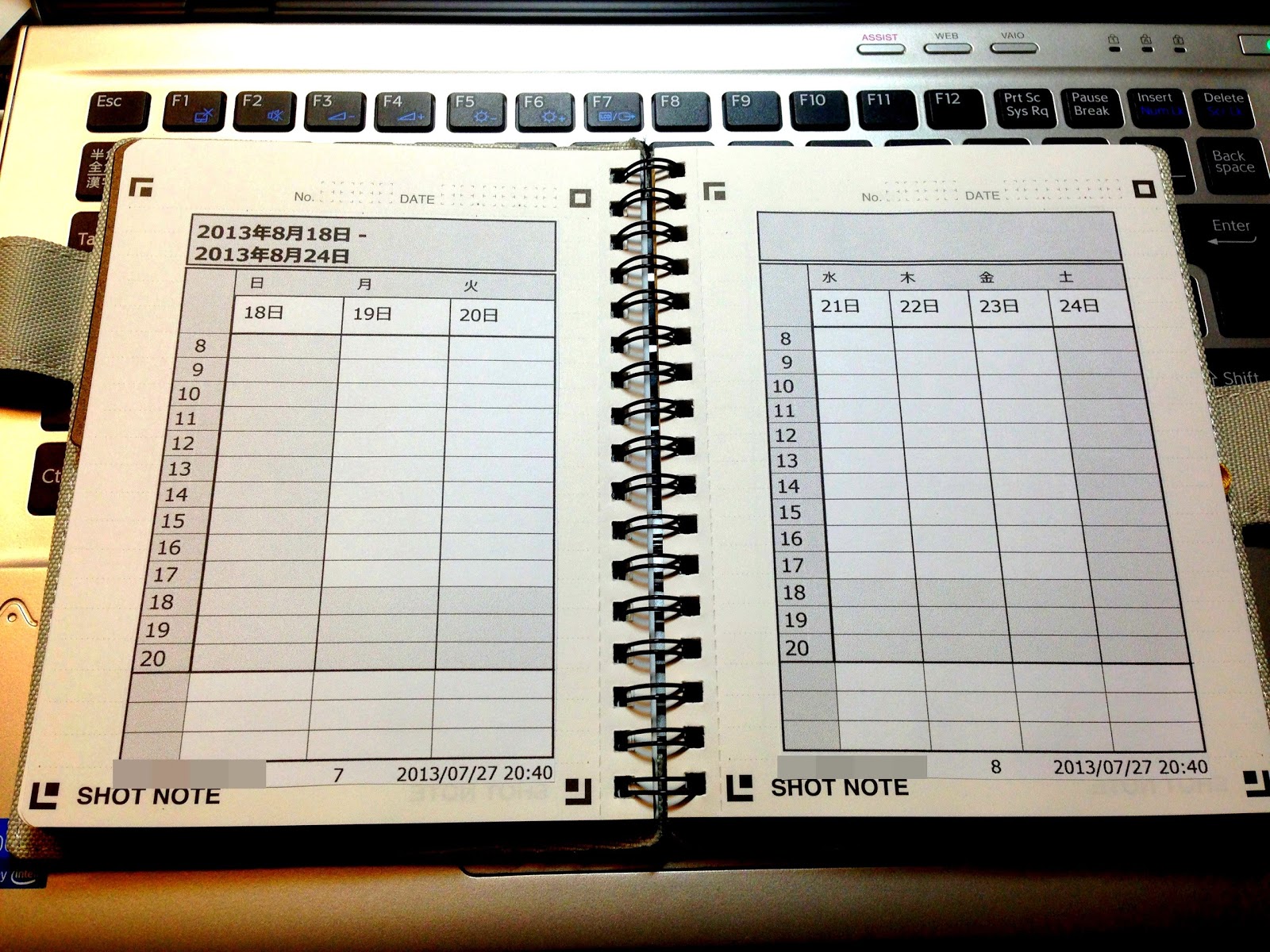
写真では、スマホ対応のKING JIMのSHOT NOTEを使用していますが、今後はもう通常のA6ノートしか使わないと思います。
詳しくは後述しますが、スキャンアプリで複数ページをまとめてPDFファイルに出来なかったためです。
2.月ごとの大雑把な予定管理は、KOKUYOのA6ノート、「月間ブロック 見開き キャンパスダイアリー」を使用。
今までからメモはA6ノートを愛用してたわけですが、月の予定をぱっと見て把握するため、月ごとにA4サイズの用紙にGoogleカレンダーを印刷したものを折って収納するという手間なことをしていました。
しかしながら、書店でKOKUYOのA6サイズのキャンパスダイアリーを発見後、これが変わり、A6ノートをメモ用とカレンダー用に2冊持ち歩くことにしたわけです。

ノートのカバーは、A6が2冊収納できて、名刺などが入るポケットが付いているこれまたKOKUYOのカバーノートを使用しています。こんなの。
それで、予定管理としては、カバーノートにA6ノートを2冊収納することで、うまく使い分けができるようになったわけです。
「キャンパスダイアリー」の方は月単位での予定把握、もう一冊の方はメモと時間単位で書き込める予定管理用です。
そして最後に1冊使い終わったノートは、
3.スマホ用アプリ「CamScanner+」(このリンクはiOS用)を使用して、複数ページを連続でスキャンし、余分な所を切り取って、まとめてPDF化したものをGoogle Driveへアップロード。
月間予定管理のノートはカバーに残したまま、メモ用のA6ノートだけ新しいものに取り替える訳です。
前回は使用していたノートがKING JIMのSHOT NOTEだったので、それ用のアプリを使ってはみたのですが、切り取る手間が要らないものの、jpegにしかならず、複数ページをまとめてPDFにすることが出来なかったので却下!

↑SHOT NOTEのアプリでは確かに1ページごとに細かくタグをつける等様々な設定が出来るようなのですが、そんなのメンドクサイ!
私がやりたいのはノート単位もしくは月単位で複数のページをまとめてPDFにすることだったので、調べていた限りでは「CamScanner」以外に選択肢は無さそうでした。
さらにこの「CamScanner」アプリ、どんなノートでも綺麗に切り取って読みやすい用に色変更ができるので、使い勝手が非常に良い。
つまり、このアプリがあれば、別に四隅に黒いマークが付いている高価な専用ノートは必要ないんです。
切り取りの手間は少しかかりますが、連続撮影機能もあるのでそこまで苦ではありません。


【写真左】左下の切り替えボタンで単写か複数の写真を連続撮影するかを選択できる。
【写真右】8つある◯を動かすことで、画像として残したい部分だけを綺麗にトリミングができる。
そしてPDF化する際、無料版のアプリだと広告がある上、作成したPDFに「Generated by CamScannner」の透かしが入るので、結局有料版の「CamScanner+」(500円)を購入しました。
十分払う価値があると私は思っています。
そして、複数のページを連続で撮影した後、トリミングして、Google Driveにアップロードすれば準備完了。
どんなデバイスからでもノートをチェックすることができます。

スマホだと少し読みづらいものの、iPadに入れた時には驚きました。読みやすい!
それでは眠いので寝ます。。。
頭が回ってないので、またおかしいところ、加筆・修正するかもしれません。
とりあえず誰かの参考になればなーと思ったんでアップしてみました。
とりあえず、言えるのは「CamScanner+」が最高だということです。


