ラベル iPad mini の投稿を表示しています。 すべての投稿を表示

2014年1月9日木曜日

Amazonインスタントビデオを試してみた。(iPad+AppleTV)

私、Amazon Student会員なわけですが。
Amazonから、Amazonインスタントビデオ(映画の配信サービス)のプロモメールが来てたので試してみた。

こんな内容。
「Amazon Student会員ならAmazonインスタント・ビデオで使える500円クーポンプレゼント」

【キャンペーン概要】
キャンペーン期間:2013年12月26日(木) 12時00分 ~ 2014年1月10日(金) 11時59分(日本時間)クーポン対象商品:PCサイトAmazon インスタンド・ビデオのストアの全商品(レンタル・購入)

このキャンペーン 明日の正午前に終わるみたいですが、とにかく映画一本が無料とのことだったので試してみることに。


踏み切った一番の理由は、「AirPlayを使ってApple TVで試聴することもできます」との文言があったから。
実はApple Online Storeの初売りでApple TVを購入してたんです。これはApple TVを経由して初めて映画を見るいい機会だなと。

そもそもですけど、AmazonインスタントビデオがiOS用のアプリを出したのはつい最近、12月末のことだったみたいです。
本当に始まったばかりのサービスだったんですね。
「Amazonインスタント・ビデオ」にiOSアプリを提供開始 (2013/12/20 CNET Japan)


そしてレンタルしたのは、
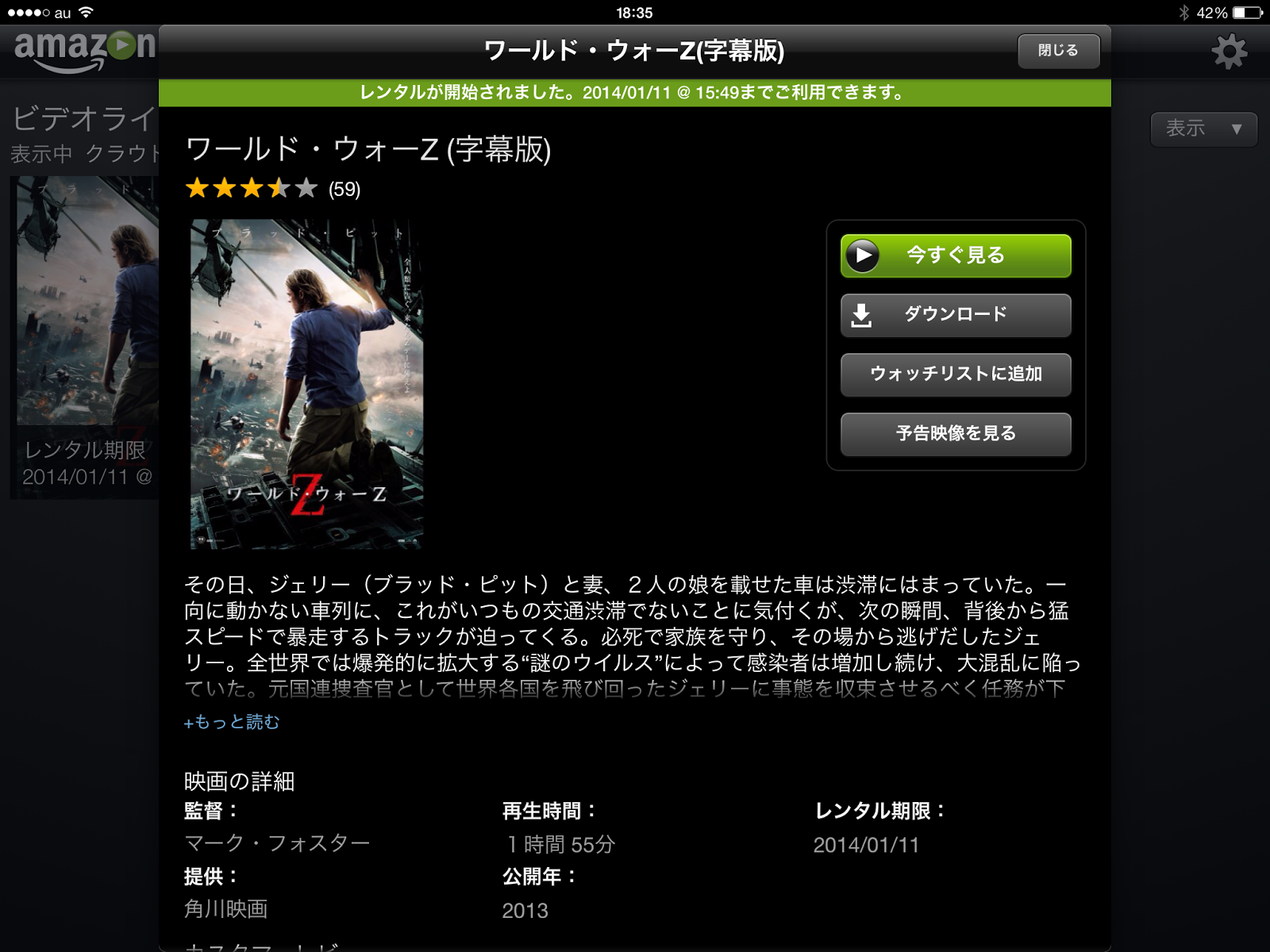


レンタル屋でちょっと気になってたブラピ主演の『ワールド・ウォーZ』。

まぁなんていうか、、、思ってた以上にゾンビがいっぱい出てきました(笑)
パニック映画?ですね。
おそらく続編の2なんかも制作されそうな終わり方でした。

まぁまぁ…でした。
が、最近、映画って結構パターン一緒だなぁとよく思います^^;

家族、愛する人、地球、人類、、、
とにかく映画ではよく守りますよねー/(^o^)\笑


-----
そんな話は置いておいて。
オンライン配信でTVに出力して映画見るって思ってた以上に快適でした!
シアターシステムからもちゃんと音出たし^^(←当たり前か?)
Apple TV本体に光デジタルの端子があったんで、直接つながないとだめなのかなーとか思ってました。このへんの配線よく分かりません^^;

ただまぁHD画質っていうのはDVDよりは綺麗なものの、ブルーレイよりは荒いというなんとも微妙な位置づけです。
前々回の更新でも書きましたが、

720×480ドット(約35万画素): 「スタンダード(SD)」 DVDビデオの標準解像度
1280×720ドット(約92万画素): 「ハイビジョン(HD)
1920×1080ドットのプログレッシブ約207万画素:「1080p」 ブルーレイディスクに多く収録される方式

と解像度が分かれていて。Amazonのインスタントビデオはハイビジョンン(HD)画質なわけです。
ちょっと粗がありました。まぁブルーレイディスクで見るのが現状では一番綺麗なんでしょうね。

【備忘録】解像度に関するまとめ。(2014/1/3)


とにかく、Apple TV、非常に便利で気に入ってます。iPhone使ってても意外と存在知らない人が多いのが残念ですが。


A6ノートを手帳に。スケジュール・ノート管理の決定版!

最近寒い。とにかく寒い。
生活リズムも何かおかしい!
…けど、今は無性に文章を書いてみたくなったので朝の4時半に書いてみてます。

最近、ノートのデジタル化に関して色んなアプリを使ってみたり、他の方のブログを見たりして、ようやく自分なりに最適な答えにたどり着けたので!

・ノートカバーに、メモ用のA6ノートと月間予定管理用のA6ノートの2冊を収納して手帳代わりにする。

・使い終わったメモ用のA6ノートはスマホ用アプリ「Camscannar」を用いて複数ページをまとめてpdf化。Google Driveに保存しておくことでいつでもiPadなどで過去のノートを見返せるようにする。

これです!


まず、

1.メモと日々の予定管理は通常のA6ノート1冊。
以前の私の記事、
【備忘録】 A6ノートを手帳に。A6ノート×Googleカレンダー(×Outlook2013)
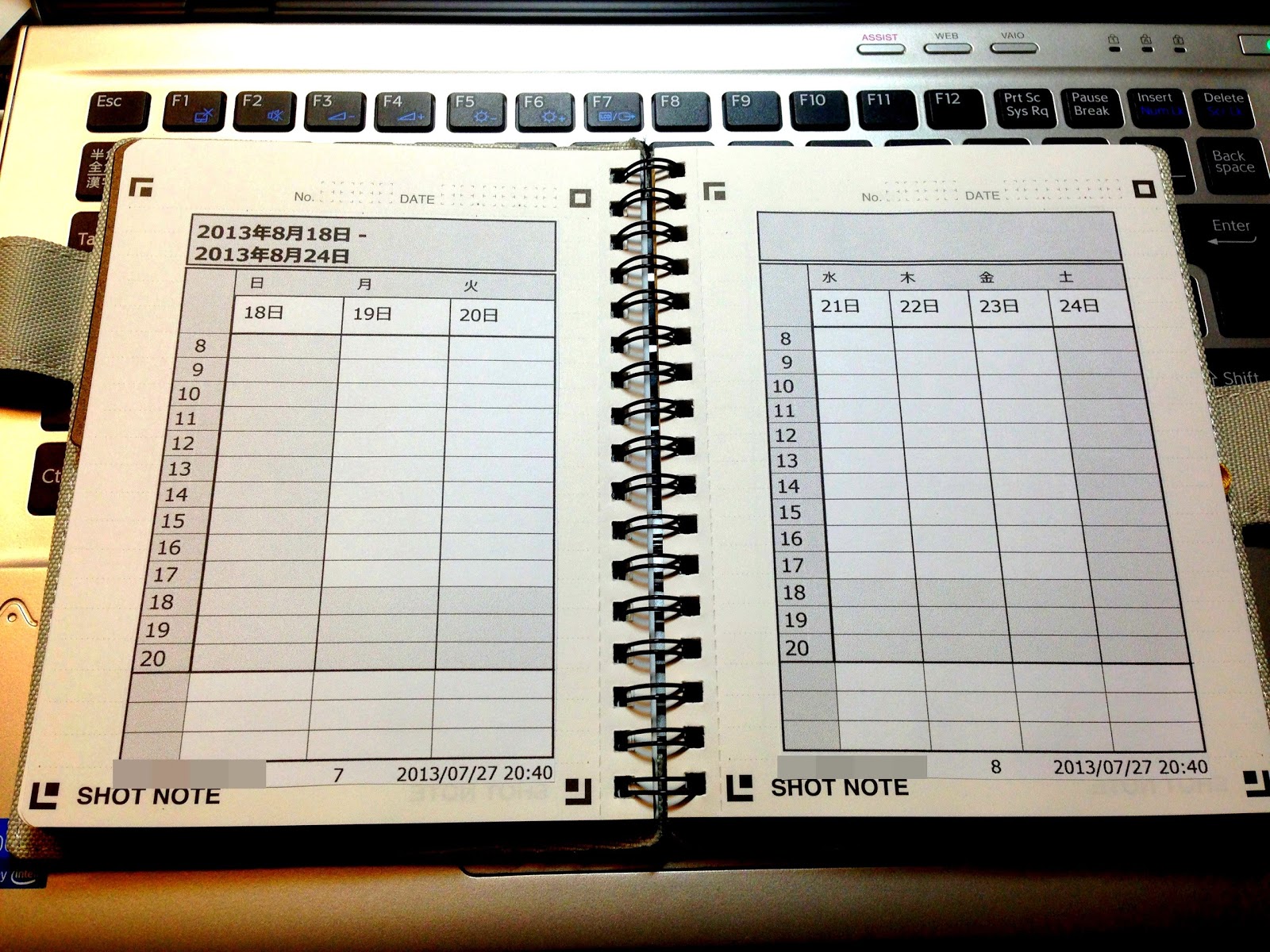
にも書いたように、スマホ(iPhone)のスケジュールとGoogleカレンダーを同期させたものを、A6ノートに印刷して貼り付け、見開きで一週間の予定を確認できるようにしていました。


写真では、スマホ対応のKING JIMのSHOT NOTEを使用していますが、今後はもう通常のA6ノートしか使わないと思います。
詳しくは後述しますが、スキャンアプリで複数ページをまとめてPDFファイルに出来なかったためです。


2.月ごとの大雑把な予定管理は、KOKUYOのA6ノート、「月間ブロック 見開き キャンパスダイアリー」を使用。

今までからメモはA6ノートを愛用してたわけですが、月の予定をぱっと見て把握するため、月ごとにA4サイズの用紙にGoogleカレンダーを印刷したものを折って収納するという手間なことをしていました。
しかしながら、書店でKOKUYOのA6サイズのキャンパスダイアリーを発見後、これが変わり、A6ノートをメモ用とカレンダー用に2冊持ち歩くことにしたわけです。


ノートのカバーは、A6が2冊収納できて、名刺などが入るポケットが付いているこれまたKOKUYOのカバーノートを使用しています。こんなの。


それで、予定管理としては、カバーノートにA6ノートを2冊収納することで、うまく使い分けができるようになったわけです。
「キャンパスダイアリー」の方は月単位での予定把握、もう一冊の方はメモと時間単位で書き込める予定管理用です。


そして最後に1冊使い終わったノートは、

3.スマホ用アプリ「CamScanner+」(このリンクはiOS用)を使用して、複数ページを連続でスキャンし、余分な所を切り取って、まとめてPDF化したものをGoogle Driveへアップロード。

月間予定管理のノートはカバーに残したまま、メモ用のA6ノートだけ新しいものに取り替える訳です。

前回は使用していたノートがKING JIMのSHOT NOTEだったので、それ用のアプリを使ってはみたのですが、切り取る手間が要らないものの、jpegにしかならず、複数ページをまとめてPDFにすることが出来なかったので却下!


↑SHOT NOTEのアプリでは確かに1ページごとに細かくタグをつける等様々な設定が出来るようなのですが、そんなのメンドクサイ!


私がやりたいのはノート単位もしくは月単位で複数のページをまとめてPDFにすることだったので、調べていた限りでは「CamScanner」以外に選択肢は無さそうでした。
さらにこの「CamScanner」アプリ、どんなノートでも綺麗に切り取って読みやすい用に色変更ができるので、使い勝手が非常に良い。
つまり、このアプリがあれば、別に四隅に黒いマークが付いている高価な専用ノートは必要ないんです。
切り取りの手間は少しかかりますが、連続撮影機能もあるのでそこまで苦ではありません。
 

【写真左】左下の切り替えボタンで単写か複数の写真を連続撮影するかを選択できる。
【写真右】8つある◯を動かすことで、画像として残したい部分だけを綺麗にトリミングができる。


そしてPDF化する際、無料版のアプリだと広告がある上、作成したPDFに「Generated by CamScannner」の透かしが入るので、結局有料版の「CamScanner+」(500円)を購入しました。
十分払う価値があると私は思っています。

そして、複数のページを連続で撮影した後、トリミングして、Google Driveにアップロードすれば準備完了。
どんなデバイスからでもノートをチェックすることができます。


スマホだと少し読みづらいものの、iPadに入れた時には驚きました。読みやすい! (字の汚さは別ですが)


それでは眠いので寝ます。。。
頭が回ってないので、またおかしいところ、加筆・修正するかもしれません。
とりあえず誰かの参考になればなーと思ったんでアップしてみました。

とりあえず、言えるのは「CamScanner+」が最高だということです。

2013年12月9日月曜日

iPadからの更新テスト: iPad mini retinaセルラーモデルの使い道を考えてみる。

11/14(木)のiPad mini Retinaモデル発売日、ちょっと様子を見にauショップへ。
スタッフのお姉さんと話してると、キャンセルして頂いても全然構わないんで、ぜひ予約だけでもしていって下さい!とのことで、とりあえず予約してしまったiPad。
予約をしてしまってからiPad miniの使い道を考えました(笑)

正直、外出先ではiPhoneで十分といえば十分やったし、家にはultrabookもあったし。
何に使おうかと。
以下、iPad miniの使い道を考えるコーナーです。

・映画、ドラマ
auのビデオパスを含む最近のストリーミング配信を活かして行こうかというのが一つ。
他にもニコニコ動画やWEB上にアップされてる動画等も見れるし\(^o^)/

・Chromeでブラウジング
Androidのタブレットは持ってたものの、OS2.3でChrome非対応やった上にフリーズ頻発で使える代物ではなかった。

・ゲーム
そんなにゲームはしない方であるが、Magic2014は是非ともタブレットででもやりたかった。

・読書
kindle paper whiteを持ってたからこれも迷った用途の一つ。
完全に読書専用であればKindle PWのが断然いいが、、、漫画やpdf化されてる論文、雑誌・新聞記事に目を通すにはiPadの方が断然いいだろうという判断。

・モバイルルーターとして
これは全く考えていなかったセルラーモデルならではの用途。
auのは800MHz帯のLTE回線が使えるのが魅力だったし、数ヶ月後の来春から一人暮らしを始めるにあたって、固定回線が必要ないのは大きいと判断した。

・ブログ更新、その他文書作成
Bluetoothキーボードも持ってるから、さらに使いやすくなるかもしれない。
レポート作成にも使える!


とりあえず上記の感じですが、
予約から19日が経過した12/2にようやく商品を受け取ることができ、実際に使い始めてから感じたのは、やはり画面が大きいというのはすごく大きなメリットだということ。
iPad Airは少し携帯性は落ちるだろうと判断からの mini選択でしたが、大正解でした!!

今、実際にiPad miniのソフトウェアキーボードで入力していたが、素晴らしい。
思っていたよりも全然打ちやすい!!
Blogerのアプリ使っての更新は初でしたが、問題なかったです。
画像を入れるときにレイアウトを自在に変えられるのかどうかは分かりませんが、また試してみます。